Создание дома с помещениями

создание многоквартирного дома

  1. Перейдем в раздел «Объекты учета» – «Здания, сооружения».

2. Далее нажимаем кнопку «Создать».

3. Сначала требуется указать тип сооружения. В нашем примере выберем тип «Здание».

4. Затем проставляем флаг «Многоквартирное».

5.Чтобы сохранить справочник здания требуется указать адрес в поле «Наименование» и «Номер дома».

Его можно указать двумя способами:

  • вручную в соответствующих полях

  • автоматически на основании данных из классификатора адресов.

В данном примере рассмотрим второй вариант, поэтому перейдем по ссылке «Заполнить»

6. Заполняем адрес с помощью классификатора адресов и нажимаем кнопку «ОК».

7. В поле «Наименование» и «Номер дома» заполнены.

Нажимаем кнопку «Записать» и закрываем справочник.

8. Далее создаем помещение в данном многоквартирном доме. Нажимаем кнопку «Создать».


9. Перейдя по указанной ссылке, можно выбрать определенный вид помещения.

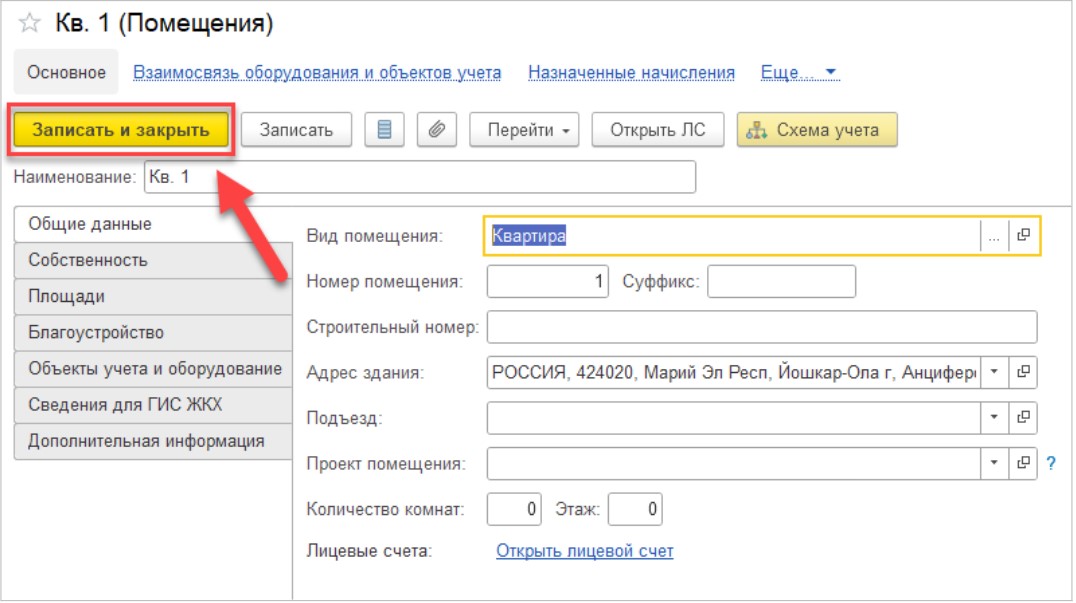
В данном примере оставим вид помещения «Квартира».


10. Перейдем на вкладку «Площади» и укажем «Общую площадь» помещения.


11. Основная информация заполнена, поэтому справочник помещения можно «Записать и закрыть».


Создание частного дома

1. Перейдем в раздел «Объекты учета» – «Здания, сооружения».


2. Далее нажимаем кнопку «Создать».


3. Сначала требуется указать тип сооружения. В нашем примере выберем тип «Здание»

4. Затем убираем флаг «Многоквартирное», так как требуется создать частный дом.

5. Чтобы сохранить справочник здания требуется указать адрес в поле «Наименование» и «Номер дома».

Его можно указать двумя способами:

  • вручную в соответствующих полях
  • автоматически на основании данных из классификатора адресов.

В данном примере рассмотрим второй вариант, поэтому перейдем по ссылке «Заполнить» .

6. Заполняем адрес с помощью классификатора адресов и нажимаем кнопку «ОК».

7. В поле «Наименование» и «Номер дома» заполнены.

Нажимаем кнопку «Записать» и закрываем справочник.

8. Далее создаем помещение в данном частном доме. Нажимаем кнопку «Создать».

9. Для частных домов при создании помещения по умолчанию подгружается вид помещения «Дом», поэтому менять его не требуется.

10. Перейдем на вкладку «Площади» и укажем «Общую площадь» помещения.

11. Основная информация заполнена, поэтому справочник помещения можно «Записать и закрыть».

Реквизиты справочника "Здания"

Рассмотрим подробнее реквизиты справочника «Здания».

      1. Раздел «Общие сведения» – здесь отражаются основные данные элемента справочника: тип сооружения, адрес, наименование, номер дома, многоквартирный дом или частный и другая информация.

2. Раздел «Площади» – здесь отражается информация о площадях здания.

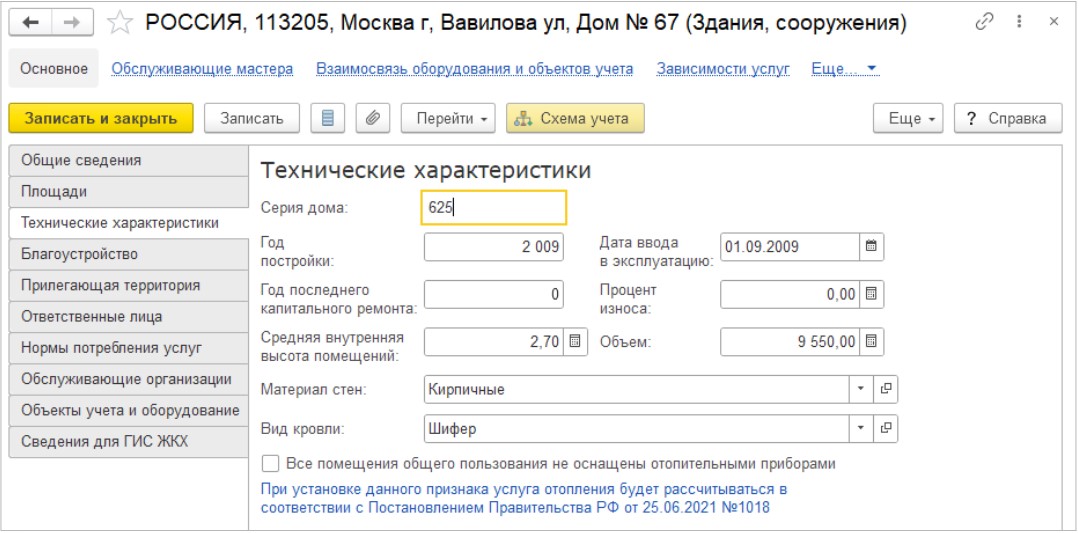
3. Раздел «Технические характеристики» –  здесь отражаются различные технические характеристики здания: серия дома, год постройки, дата ввода в эксплуатацию и прочие сведения.

4. Раздел «Благоустройство» – здесь отражается информация о благоустройстве здания.

5. Раздел «Прилегающая территория» –  здесь отражается информация о прилегающей территории.

6. Раздел «Ответственные лица» –  здесь отражаются ответственные лица.

7. Раздел «Нормы потребления услуг» – здесь отражаются нормы потребления услуг назначенные на здание. 

Норматив используется для расчета по формуле №15.

8. Раздел «Обслуживающие организации» – здесь отражается организация, обслуживающая здание, и расчетные счета для приема платежей.

9. Раздел «Объекты учета и оборудование» – здесь отражаются все объекты учета и оборудование данного здания.

10. Раздел «Сведения для ГИС ЖКХ» – здесь отражаются данные по зданию для корректной выгрузки в «ГИС ЖКХ».

Нужна консультация?

Готовы ответить на ваши вопросы

Свяжитесь с_нами

Вам перезвонить?