Перейдите в меню «Интеграция с сайтом ЖКХ → Настройки доступа к сайту» и нажмите создать
Заполните данные, которые требуются
Проверьте подключение к сайту, нажав соответствующую кнопку:
Настройте параметры обмена:
В настройке доступа к сайту нажмите кнопку «Настройки»:
Выполните настройки:
Дата готовности начислений – число месяца по наступлению, которого будет считаться, что все начисления готовы и можно производить выгрузку.
Настройка нужна для корректного отображения квитанций на сайте. Указанное число может относиться к текущему или следующему месяцу.
Настройте варианты обмена данными с сайтом:
Перейдите в меню «Интеграция с сайтом ЖКХ → Варианты обмена данными с сайтом» и создайте новую запись:
Укажите настройку доступа к сайту, созданную ранее, и выберите данные, по которым будет выполняться обмен:
Установите флаг «Использовать обмен по расписанию» для настройки автоматического обмена по расписанию
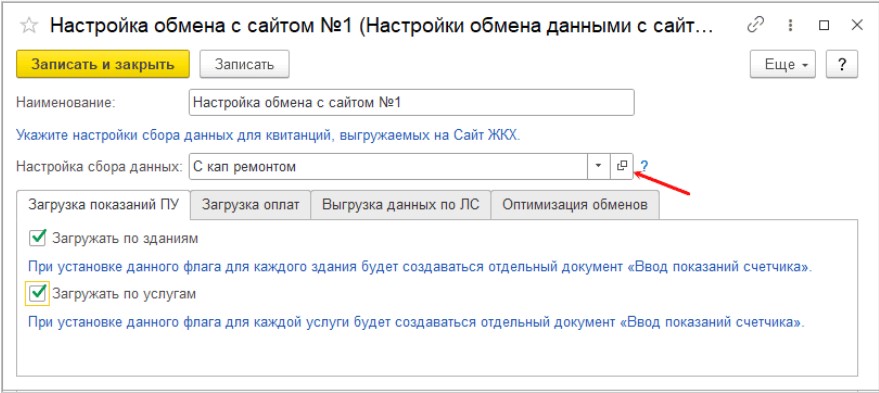
Создайте настройку обмена с сайтом:
Укажите «Настройку сбора данных» из справочника «Настройки сбора данных для квитанций и обменов»:
Данная настройка определяет внешний вид квитанции, формируемой на сайте, и выводимые в ней данные.
На вкладке «Загрузка показаний ПУ» установите при необходимости флаги:
— Загружать по зданиям – если нужно, чтобы документы Ввод показаний счетчикасоздавались в разрезе зданий.
— Загружать по услугам – если нужно, чтобы документы Ввод показаний счетчика создавались в разрезе услуг.
— Если флаги Загружать по зданиям и Загружать по услугам» не установлены, то будет создаваться один общий документ Ввод показаний счетчика.
На вкладке «Загрузка оплат» укажите параметры:
Источник оплаты – укажите источник, который будет автоматически подставляться в документ «Регистрация оплаты» при загрузке оплат при обмене.
Выберите плательщика:
— Абонент – плательщиком является жилец. При обмене будут создаваться документы «Регистрация оплаты» с видом операции «Поступление на банковский счет» по каждому плательщику. Дополнительно можно установить флаг «Формировать документ Поступление на расчетный счет» для автоматического создания бухгалтерского документа.
Платежная система – плательщиком является платежная система. При обмене будет создаваться документ «Регистрация оплаты» с видом операции «Поступление из автоматизированных систем приема оплаты». Дополнительно можно установить флаг «Формировать документ Корректировка долга» для проведения взаимозачета между платежной системой и абонентом.
Настройте группировку создаваемых документов «Регистрация оплаты» по дате оплаты или по дате оплаты и зданию.
Укажите параметры выгрузки на вкладке «Выгрузка данных по ЛС»:
Флаг «Выгружать одновременно одномерный штрихкод и QR код» – установите, если в квитанции на сайт нужно выгружать как одномерный штрихкод, так и QR код.
Настройки выгрузки услуг – укажите настройки выгрузки данных о начислениях и показаниях счетчиков в разрезе услуг:
— Услуга – выберите услуги, по которым необходимо установить индивидуальные настройки выгрузки сведений о начислениях и показаниях счетчиков. Если для всех услуг настройки одинаковые, можно услуги не указывать. Тогда настройки будут определяться по колонке «По умолчанию».
— Выгружать начисления – при установке флага будут выгружаться размеры начислений по выбранной услуге.
— Выгружать показания– при установке флага будут выгружаться показания по приборам учета выбранной услуги.
На вкладке «Оптимизация обменов» укажите максимальное количество лицевых счетов в одном файле обмена:
Сохраните настройки по кнопке «Записать и закрыть».
Как выполнить обмен данными с Сайтом ЖКХ
Выполнить обмен данными с сайтом ЖКХ можно несколькими способами:
— Выгрузка и загрузка данных через обработку «Обмен данными».
Этот вариант подходит для обмена за текущий месяц по всем лицевым счетам и позволяет посмотреть журнал обмена.
Откройте обработку «Обмен данными» (меню «Интеграция с сайтом ЖКХ → Обмен данными»)
В списке видов обмена выберите, какие данные нужно выгрузить/ загрузить с сайта:
Нажмите кнопку «Выполнить обмен сейчас» и дождитесь окончания выгрузки/ загрузки:
В разделе «Журнал обмена» щелкните на строку с информацией о выполненной выгрузке/ загрузке для просмотра информации в расшифровке:
Разовая выгрузка данных.
При помощи этого варианта можно выборочно выгрузить данные на сайт за произвольный период:
Откройте обработку через меню «Интеграция с сайтом ЖКХ → Разовый обмен данными» или нажав на кнопку «Выполнить разовый обмен данными» в обработке «Обмен данными»:
Укажите настройку доступа к сайту и настройку обмена.
Выберите период: актуальный или произвольный:
Отметьте флажками, какие данные нужно выгрузить/ загрузить с сайта ЖКХ.
При необходимости выберите конкретные лицевые счета, по которым нужно выгрузить сведения на сайт: