Домопульт — это платформа для ЖКХ, управляющих компаний и ТСЖ, а также мобильное приложение для управления коммунальными услугами.
В данной инструкции рассмотрим как работать с сервисом Домопульт.
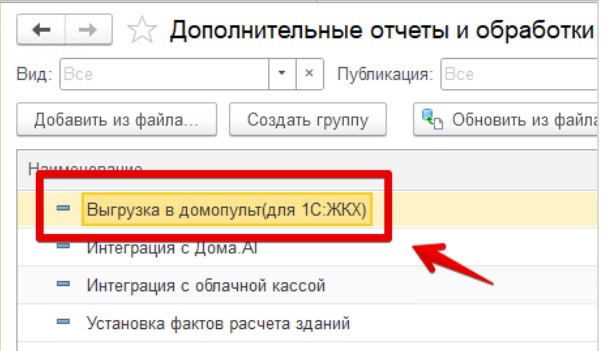
1. Перейдите в раздел в раздел «Администрирование» – «Печатные формы, отчеты и обработки» – «Дополнительные отчеты и обработки» откройте данную обработку.
2. При открытии обработки в табличной части отражен список команд.
Для каждой из команд можно задать расписание с необходимой частотой выгрузки данных.
3. Для открытия ручной выгрузки выделяем «Выгрузить данные в домопульт (Ручная выгрузка)» и нажимаем «Выполнить».
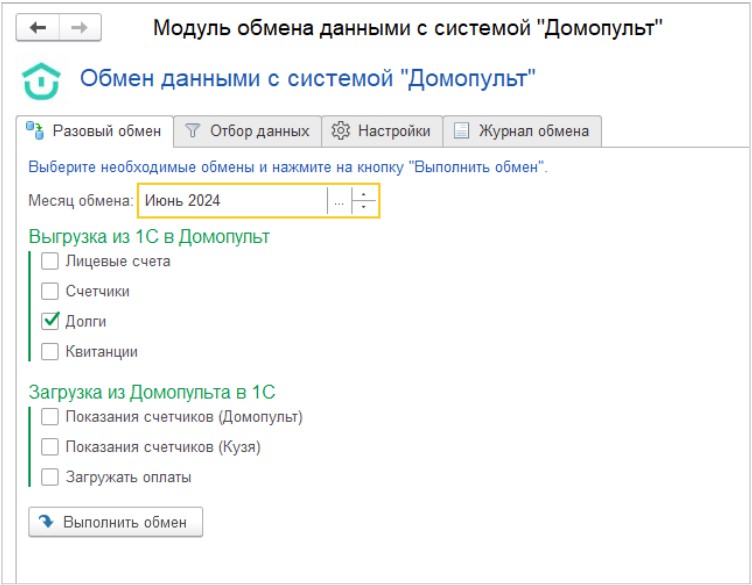
Переходим в обмен данными с Домопультом, где отображаются вкладки:
Разовый обмен
Отбор данных
Настройки
Журнал обмена
4. Рассмотрим более подробно каждый раздел.
На вкладке «Разовый обмен» можно выбрать период выгрузки и данные к выгрузке.
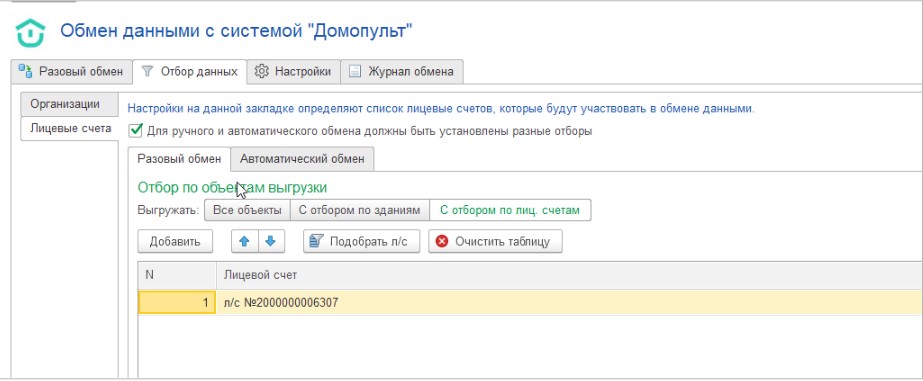
Вкладка «Отбор данных» содержит в себе два раздела «Организации» и «Лицевые счета».
На первой указана организация, по которой будет происходить выгрузка. Значение организации менять не требуется.
На второй отражена настройка отбора по лицевым счетам для которых требуется выгрузка.
При наличии установленного флага «Для ручного и автоматического обмена должны быть установлены разные отборы» становится доступна настройка отбора лицевых счетов для соответствующих типов обмена с Домопультом.
Разовый обмен используется для ручной выгрузки данных, автоматический обмен используется для фоновых заданий.
Информация по закрытым лицевым счетам в Домопульт выгружается.
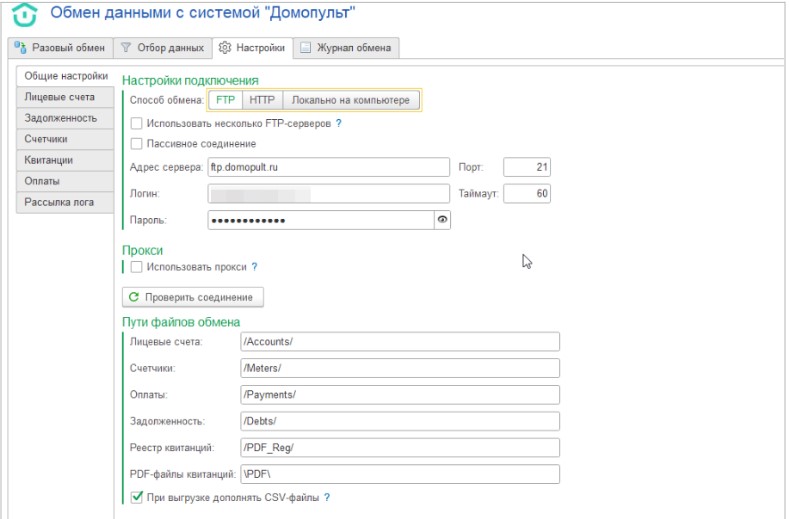
Следующим шагом рассмотрим вкладку «Настройки».
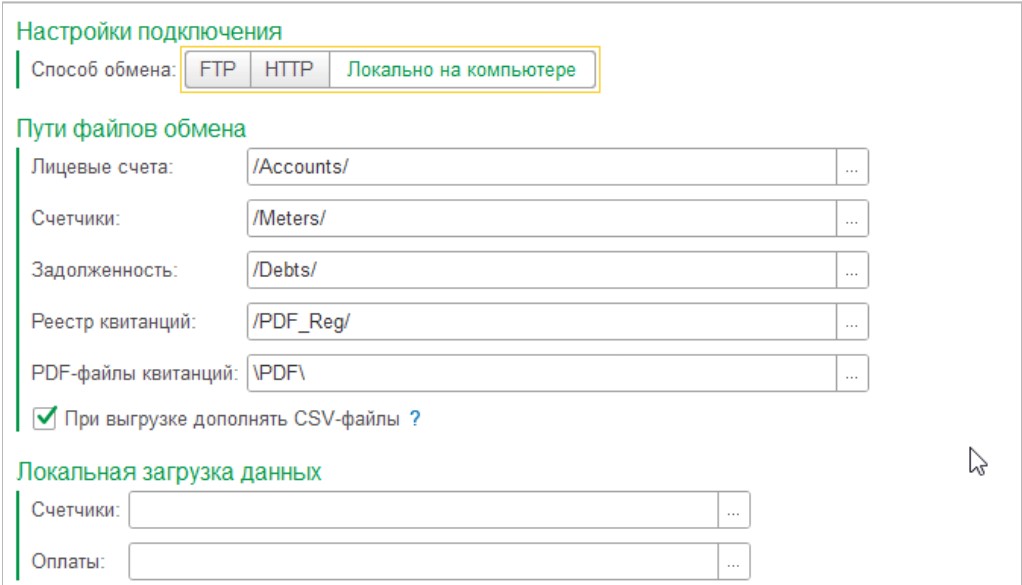
Общие настройки отвечают за подключение к серверу. Локальная выгрузка подходит для тестирования проблемных вопросов, так как при локальной выгрузке данные не попадают на сервер Домопульта, поэтому можно проверить информацию без затруднений.
Пути файлов обмена установлены по умолчанию.
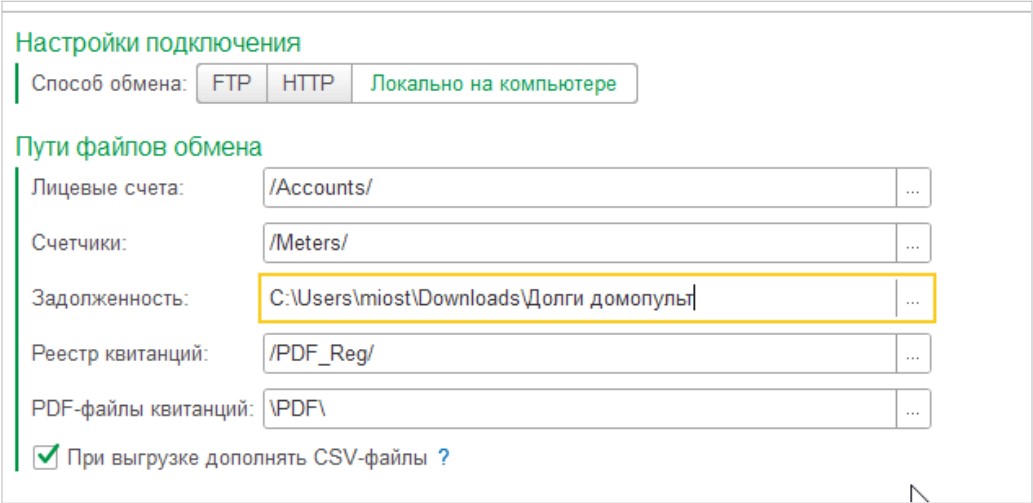
Для ручной выгрузки на локальный компьютер устанавливаем настройку «Локально на компьютере», далее указываем путь к папке на нашем компьютере для данных, которые требуется проверить.
Например, если необходимо проверить выгрузку задолженности, указываем в поле «Задолженность» свою папку.
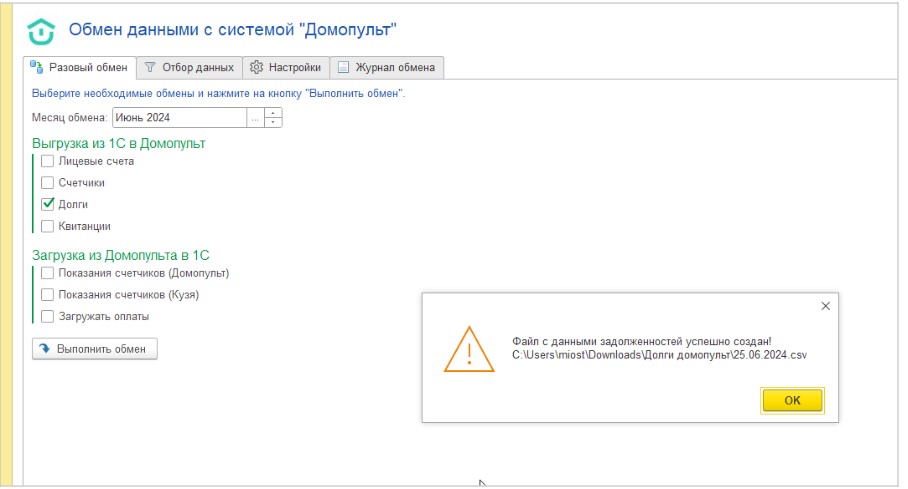
Переходим в раздел «Разовый обмен», устанавливаем параметр «Выгрузить долги» и нажимаем «Выполнить обмен».
После окончания выгрузки отобразится сообщение «Файл с данными задолженностей успешно создан!» и путь к файлу.
Результат выгрузки будет отражен в excel файле.
AccountID – идентификатор лицевого счета.
Balance – конечный баланс на текущий месяц/конечное сальдо.
Period – месяц выгрузки.
BalanceStart – начальный баланс на текущий месяц/начальное сальдо.
PaymentAmout – сумма к оплате.
PaymentSum – сумма платежа.
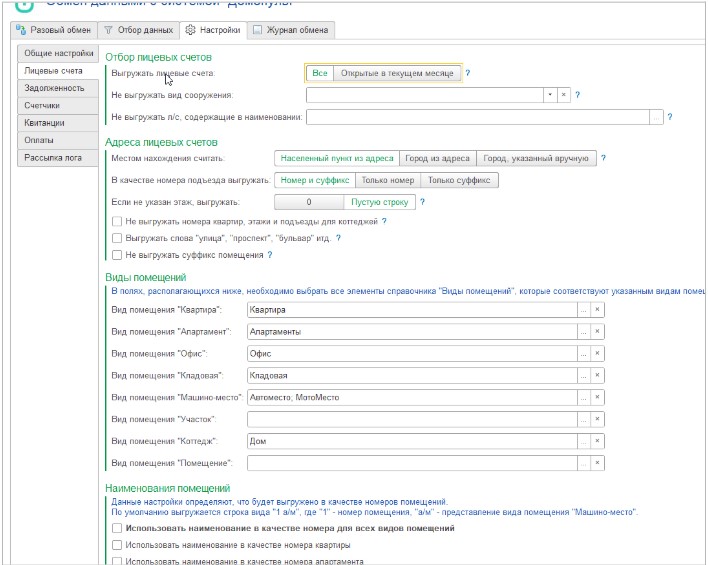
Также на вкладке «Настройки» для раздела «Лицевые счета» можно задать настройки выгрузки лицевых счетов, адреса, виды помещений и др.
Напротив каждого из видов помещений (квартира, кладовая, машиноместо и т.д.), нужно проставить соответствующие виды помещений, указанные в вашей базе.
На вкладке «Задолженность» находятся настройки относящиеся к выгрузке долга.
Общие настройки распространяются, как на ручную выгрузку, так и фоновую.
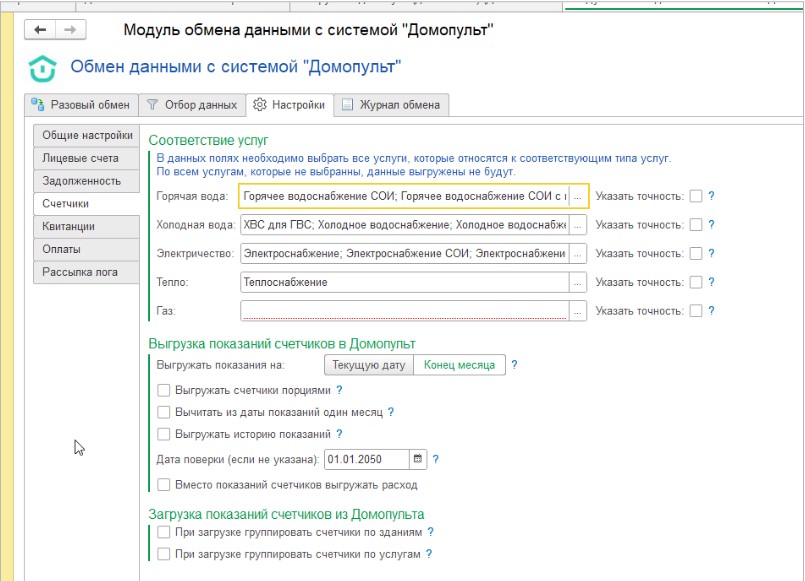
На вкладке «Счетчики» перечисляются услуги по каждому ресурсу. Также задается точность счетчика, устанавливаются параметры для выгрузки счетчиков.
Напротив каждого вида ИПУ, нужно указать соответствующие услуги из базы 1С, на которых установлены данные счетчики.
На вкладке «Квитанции» задаются настройки выгрузки ЕПД.
В разделе настройка сбора данных нужно выбрать настройку, которую вы используете при формировании платежных документов.
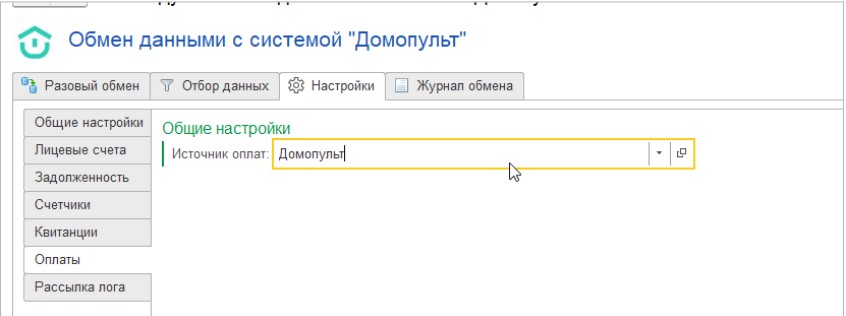
На вкладке «Оплаты» устанавливается источник оплат, который автоматически будет отражаться для документов «Регистрация оплаты», загруженных из Домопульта.
На вкладке «Рассылка лога» можно выполнить настройку получения писем на почту при фоновом обмене.
После выполнения каждого обмена на указанные электронные ящики будут поступать письма с информацией о результатах обмена.
В разделе «Журнал обмена» отражается история и результаты обмена.