Основные рекомендации перед началом настройки интеграции
Прежде чем приступать к настройке интеграции, необходимо проверить корректность внесенных данных в базе 1С:
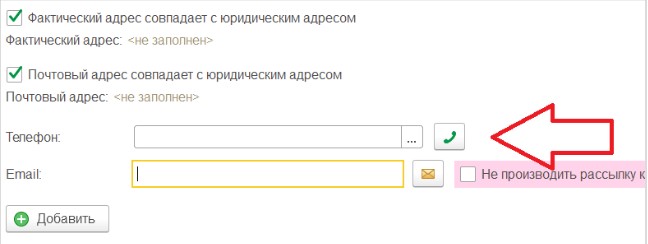
1. Номера телефонов собственников должны быть указаны в международном формате, при этом, принимаются коды России, Казахстана и Белоруссии.
2. Не имеет значения с какой цифры будет начинаться номер, с 8 или +7, можно и так, и так.
3. Городские номера телефонов загружаться не будут, поэтому их указывать для импорта не нужно.
4. Собственники без номеров тоже будут загружены, как и собственники с номерами телефонов.
5. Одинаковых номеров телефонов у разных собственников быть не должно. Если номер телефона будет указан у двух и более собственников, система выдаст ошибку и загружен будет только первый собственник с таким номером, остальные загружены не будут.
6. Если у собственника в базе 1С несколько помещений, то у всех этих помещений в карточке лицевого счета для поля «Ответственный собственник, наниматель», должна быть выбрана одна и та же карточка физ. лица (либо контрагента).
Настройка модуля интеграции между системой управления домами и 1С:Учет в управляющих компаниях ЖКХ, ТСЖ и ЖСК
10. Чтобы добавить идентификатор РС, на той же странице юридического лица, перейдите на вкладку «Расчетные счета» и единожды кликните на основном расчетном счете. Откроется окно с реквизитами расчетного счета в поле «Внешний идентификатор», скопируйте идентификатор из поля «Уникальный идентификатор Р/С»
13.В качестве адреса сервера указываете всегда sud-api.domyland.ru. Логин и пароль –логин и пароль любого сотрудника управляющей организации, зарегистрированного в системе Домиленд.
14. Для подключения к FTP, в случае, если планируется импорт pdf-квитанций, через поддержку Домиленд, то запрашиваете данные для подключения к FTP серверу. Затем, указываете полученные адрес, логин и пароль в соответствующих полях.
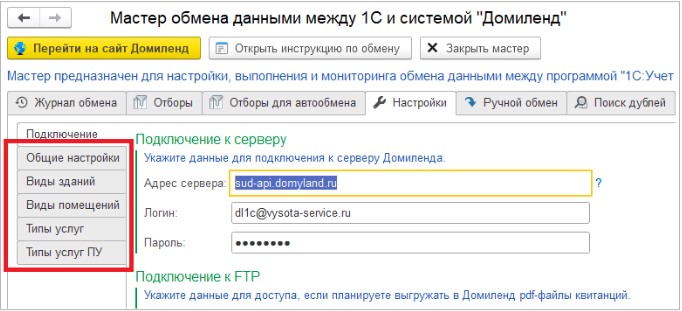
16. Общие настройки»:
- «Удалять непереданные счетчики» – если установите данный флаг, то при импорте ИПУ, счетчики, которые есть в Домиленде, но отсутствуют в 1С, будут удалены.
- Выгружать за «1» месяц – начисления будут выгружены за указанное количество месяцев, учитывая текущий месяц, то есть, эта настройка позволяет выгружать историю начислений за прошлый период. Актуально для ручного обмена. По умолчанию, оставьте значение 1.
- Игнорировать начисления в течение «3» дней после поступления оплаты – в течение указанного количества дней, начисления не будут выгружены по тем лицевым счетам, по которым были оплаты в этот период. Это позволит повторно не выгружать счета без совершенных и учтенных оплат.
- Настройка печати – эта настройка определяет макет формируемых pdf-квитанций.
- Источник оплат – здесь необходимо добавить новый источник оплат, для этого, нажмите на «плюс» в выпадающем списке
В открывшемся окне необходимо добавить новый источник оплат «Домиленд» и сохранить изменения, нажав кнопку «Записать и закрыть». - Не загружать оплаты ранее – необходимо указать дату начала выгрузки данных по онлайн платежам через приложение Домиленда. Рекомендуем указывать ту же дату, на которую происходит настройка интеграции.
- Дополнительная услуга – если есть услуги, которые жильцы заказывают непосредственно в Домиленде, укажите эту услугу в 1С.
- Въезд на территорию – если в Домиленде есть отдельная услуга «Въезд на территорию», которую жильцы заказывают непосредственно в Домиленде, укажите эту услугу в 1С.
17. Виды зданий:
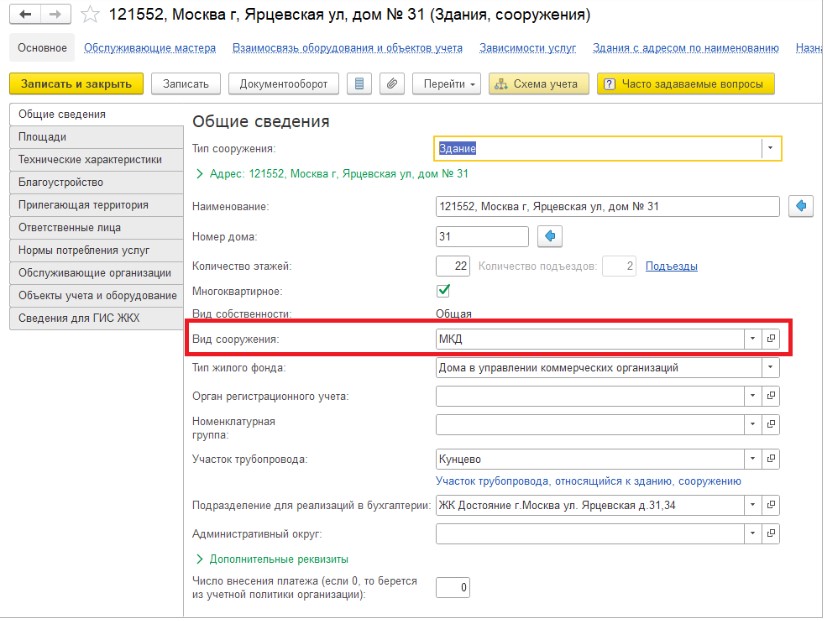
- МКД – выберите здесь значение, если импортируемый объект (или объекты), должны выгрузиться в Домиленд как многоквартирные дома.
- Коттеджный поселок – выберите здесь значение, если импортируемый объект (или объекты), должны выгрузиться в Домиленд как коттеджный поселок.
- Автостоянка – выберите здесь значение, если импортируемый объект (или объекты), должны выгрузиться в Домиленд как парковка.
- Другое – если ни один из предыдущих видов не подошел, выберите значение в данном поле.
17. Виды зданий:
- МКД – выберите здесь значение, если импортируемый объект (или объекты), должны выгрузиться в Домиленд как многоквартирные дома.
- Коттеджный поселок – выберите здесь значение, если импортируемый объект (или объекты), должны выгрузиться в Домиленд как коттеджный поселок.
- Автостоянка – выберите здесь значение, если импортируемый объект (или объекты), должны выгрузиться в Домиленд как парковка.
- Другое – если ни один из предыдущих видов не подошел, выберите значение в данном поле.
19. Типы услуг:
Напротив каждого вида услуг, укажите соответствующие услуги, по которым в базе 1С производятся начисления.
Услуги ЖКУ следует указать в разделе «Коммунальные». Остальные можно распределить между «Жилищные» и «Прочие».
Услуги капитального ремонта, нужно указать ТОЛЬКО в разделе «Кап. ремонт», в противном случае, услуги по капитальному ремонту, попадут в счет по ЖКУ.
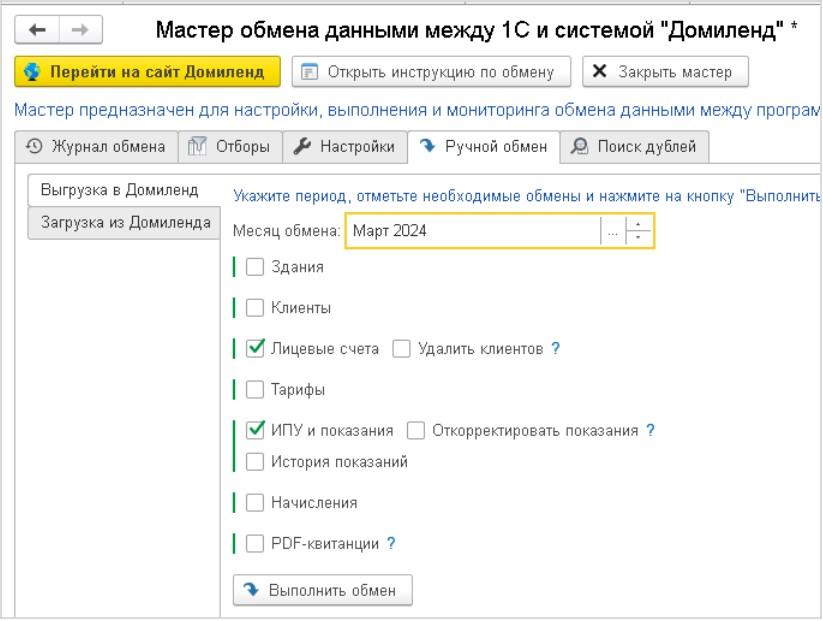
22. Установите галочку только для «Здания», нажмите кнопку «Выполнить обмен».
Дождитесь окончания импорта и ответа системы. Если ошибок нет, переходите к следующему пункту. Вы выгрузили объекты (в Домиленде – раздел «Настройка» – «Объекты»).
23. Установите галочку только на «Клиенты», нажмите кнопку «Выполнить обмен».
Дождитесь окончания импорта и ответа системы. Если ошибок нет, переходите к следующему пункту. Вы выгрузили клиентов — ответственных собственников помещений (в Домиленде – раздел «Управление» – «Клиенты»).
24. Установите галочку только на «Лицевые счета» , нажмите кнопку «Выполнить обмен».
Дождитесь окончания импорта и ответа системы. Если ошибок нет, переходите к следующему пункту. Вы выгрузили помещения и лицевые счета (в Домиленде – раздел «Управление» – «Помещения»).
Дополнительный чек-бокс «Удалить клиентов» устанавливается при необходимости и отвязывает от помещений клиентов, которые не передаются через интеграцию из 1С, то есть тех, кого привязали к помещению вручную.
25. Установите галочку только на «Тарифы», нажмите кнопку «Выполнить обмен».
Дождитесь окончания импорта и ответа системы. Если ошибок нет, переходите к следующему пункту. Вы выгрузили тарифы (в Домиленде – раздел «Настройка» – «Объекты» – открыть любую карточку любого объекта, перейти на вкладку «Тарифы».
26. Установите галочку только на «ИПУ и показания», если нужно выгрузить только сами счетчики и текущие показания.
Установите галочку только на «История показаний», если нужно выгрузить счетчики и всю историю показаний, которая есть в 1С. Дополнительный чек-бокс «Откорректировать показания» позволяет принудительно выгрузить в Домиленд более старые показания из 1С, при этом свежие показания в Домиленде будут удалены.
Нажмите кнопку «Выполнить обмен».
27. Если настроен ftp-сервер для выгрузки pdf-квитанций, в этой случае, установите галочку только на «PDF-квитанции», предварительно выбрав нужный период в поле «Месяц обмена».
Затем, нажмите кнопку «Выполнить обмен».
28. Если ftp-сервер не настроен, либо нет необходимости выгружать pdf-квитанции, установите галочку только на «Начисления», предварительно выбрав нужный период в поле «Месяц обмена», и нажмите кнопку «Выполнить обмен».
Вы выгрузили начисления (в Домиленде – раздел «Финансы» – «Счета»).
29. Перейдем на вкладку «Загрузка из Домиленда». Установите галочку на «Показания ИПУ», затем нажмите кнопку «Выполнить обмен», будут загружены показания из Домиленда в 1С.
30. Установите галочку на «Оплаты», затем нажмите кнопку «Выполнить обмен» , будут загружены оплаты из Домиленда в 1С.
Настройка автоматического обмена
3. Откроется дополнительное окно, в котором укажите следующие параметры:
Вкладка «Общие»:
- Дата начала – дата, когда регламентное задание начнет выполняться.
- Дата окончания – дата, когда регламентное задание закончит выполняться.
- Повторять каждые хх дней – выбор количества дней, в которые должно запускаться задание.
Например, выбрав 1 – импорт будет проходить каждый день, 2 – каждые два дня, и т. д.
Вкладка «Дневное»:
- Время начала – время начала выполнения рег. задания.
- Время окончания – время остановки выполнения рег. задания.
- Завершать после – время принудительного завершения выполнения рег. задания.
- Повторять через – в секундах, через сколько секунд запускать повторно рег. задание.
- Повторять с паузой – в секундах, пауза между выполнением рег. заданий.
- Завершать через – в секундах время принудительного завершения рег. задания после старта.
- Кнопка «Добавить» – добавляет в расписание запуск один раз в день выбранное рег. задание.
После заполнения всех нужных настроек, необходимо нажать кнопку «Ок».
Рекомендация: в целом, если стоит задача настроить автоматический обмен раз в день по всем типам данных, стоит заполнить только следующие настройки:
- Повторять каждые хх дней – указать один день.
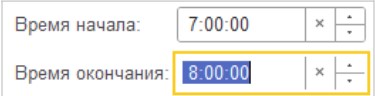
- Время начала и время окончания – указать в качестве периода 1 час, например, так:
- Дни недели и всё остальное оставить по умолчанию:
В итоге, получится такая настройка: