Для работы с сервисом «1С:Распознавание первичных документов» (1С:РПД) необходимо, чтобы программа 1С была на официальной поддержке и у Вас был доступ в Интернет.
Сервис 1С:РПД встроен в программы 1С и не требует дополнительной настройки или подключения. Для начала использования нужно только активировать тестовый тариф.
Откройте рабочее место 1С:РПД в разделе главного меню «Продажи» или «Покупки» перейдите в раздел «Сервис» и выберите пункт «Загрузить документы из сканов (фото)».
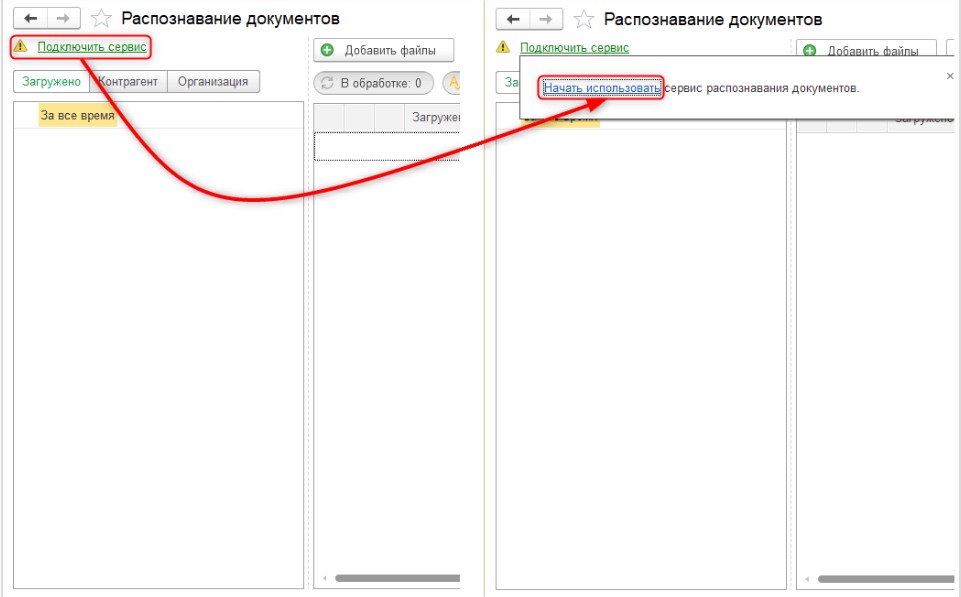
В открывшемся рабочем окне «Распознавание документов» перейдите по ссылке «Подключить сервис», авторизуйтесь с использованием аккаунта 1С:ИТС.
Далее появится окно подключения тестового тарифа. Нажмите на кнопку «Подключить» для активации тарифа.
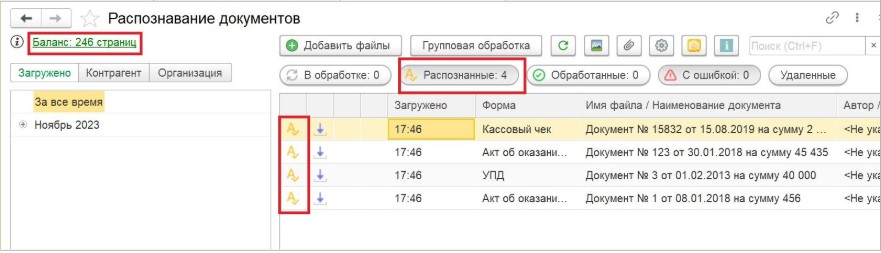
После активации вверху формы отобразится «Баланс» с количеством доступных страниц для распознавания.
Тестовый тариф активирован, можно приступать к работе с продуктом 1С:РПД.
Инструкция по работе с 1С:РПД
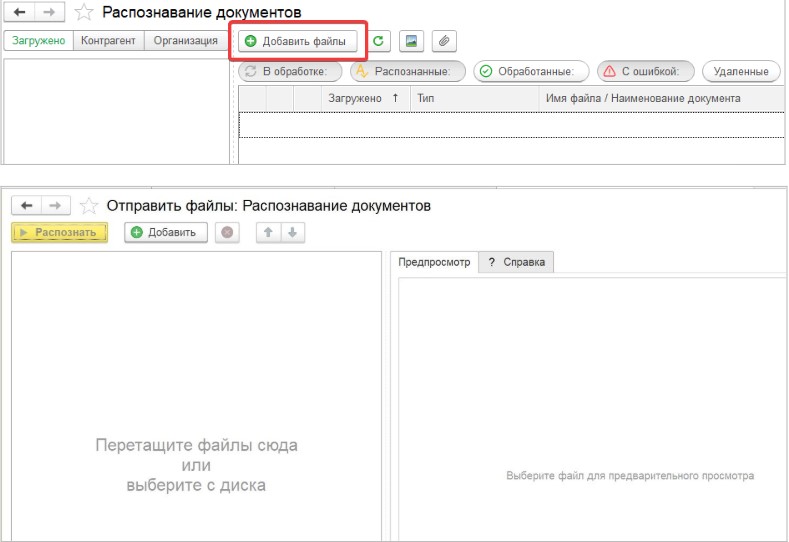
Для загрузки документов нажмите на кнопку «Добавить файлы» на рабочем месте 1С:РПД. Откроется форма добавления файлов. Сохраненные на компьютере документы можно перенести на вкладку кнопкой мыши или выбрать с диска.
Для начала распознавания загруженных документов нажмите на кнопку «Распознать».
Лучше загружать и отправлять на распознавание сразу несколько документов, а не каждый документ по-отдельности, так распознавание займет меньше времени.
Процесс распознавания может занять некоторое время, но обычно первые документы готовы в течение 1-2 минут. Когда распознавание будет выполнено, то их статус меняется на «Распознанный» (в левой колонке строки документа отображается соответствующая иконка), а «Баланс» уменьшится на количество распознанных страниц.
Перед созданием документа в базе 1С его нужно проверить. Для начала дважды кликните по нему.
В любом открывшимся документе будет 3 блока: изображение исходного документа, шапка документа и его табличная часть.
Если выделить данные в полях в шапке или табличной части открывшегося документа, то они будут подсвечены в изображении исходного документа. Это сделано для упрощения проверки корректности распознавания.
Если какого-то объекта нет в базе (например, поставщика или номенклатуры), то их можно создать в рабочем месте 1С:РПД.
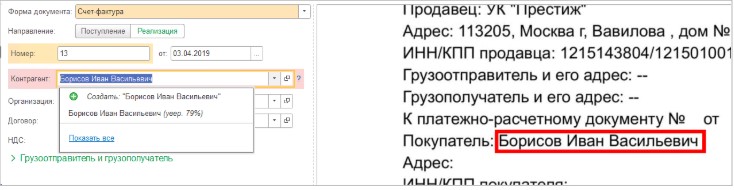
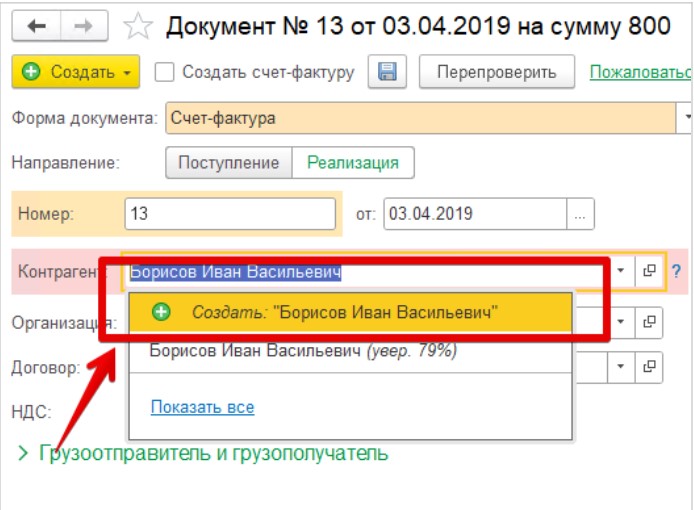
Кликните мышкой в поле «Контрагент» и выберите «Создать». Откроется форма создания контрагента. Значения в неё автоматически подставляются из распознанной информации, вручную вводить название, ИНН, КПП не придется.
Проверьте их правильность и нажмите на кнопку «Создать».
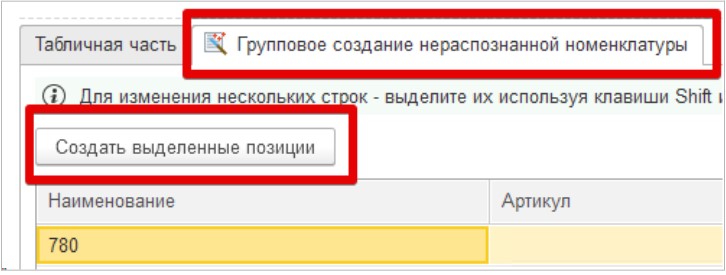
Если в документе много новой номенклатуры, то воспользуйтесь функцией группового создания номенклатуры.
Кликните на вкладку «Групповое создание нераспознанной номенклатуры», заполните параметры для списка номенклатуры и нажмите на кнопку «Установить значения», а после нажмите на кнопку «Создать выделенные позиции».
После проверки документа можно переходить к его созданию в базе 1С. Нажмите на кнопку «Создать» в левом верхнем углу формы и выберите нужный тип документа.
Инструкция по групповой обработке документов
В сервисе «1С:Распознавание первичных документов» (1С:РПД) есть функция, которая позволяет одновременно обрабатывать сразу несколько документов, что существенно экономит время.
Для того, чтобы начать работу с этой функцией, после загрузки и завершения распознавания документов, нажмите на кнопку «Групповая обработка». Можно выделить несколько документов, тогда групповая обработка распространиться только на них.
Групповая обработка состоит из нескольких этапов: «Основные реквизиты» – «Дубли» – «Комплекты» – «Доп. реквизиты» – «Номенклатура» – «Данные таблиц» – «Готово».
Не каждом этапе в таблице будут выводиться только те документы (их части), которые требуют корректировки или проверки. Если на каком-то этапе не будут выведены документов, то это значит в этом блоке их проверка и корректировка не требуются.
Возможность отображения всегда и всех документов можно включить, отключив настройку «Скрывать заполненные строки».
На первом этапе «Основные реквизиты» в таблице будут отображаться документы, которые требуют проверки или корректировки в основных реквизитах. Здесь же можно будет создать новых контрагентов при необходимости.
Красным будут выделены поля, в которых нужно подтверждение пользователя, о том, что предложенный 1С:РПД вариант сопоставления является корректным.
На втором этапе «Дубли» происходит поиск дублей. Будут отображены только те документы, дубли по которым были найдены. Выберите один из экземпляров основным. Второй будет помечен обработанным.
На этапе «Комплекты» документы, которые относятся к одной операции, объединяются в комплекты. Это позволит сократить число правок номенклатуры и других реквизитов на последующих шагах. В случае, когда документ не определен в комплект, его можно добавить туда вручную.
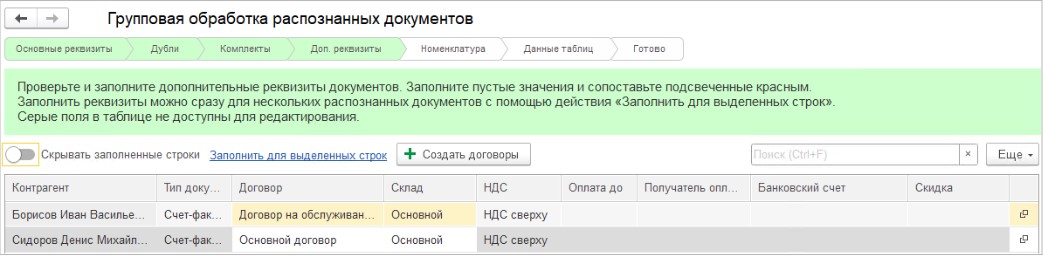
На этапе «Доп. реквизиты» происходит заполнение дополнительных реквизитов.
На этапе «Номенклатура» будут выведены документы, в которых требуется подтверждение пользователя в верности сопоставления данных из документа с данными из базы 1С. Такое подтверждение может понадобится в случае, когда номенклатура в документе поставщика несколько отличается от той, которая заведена в базе у пользователя.
Чтобы не задваивать номенклатуру, на этом шаге выберите ту, которую предложил 1С:РПД, или выберите самостоятельно из справочника номенклатуры нужную, или заведите новую. Через несколько подтверждений 1С:РПД запомнит верный вариант сопоставления, и подтверждать его больше не потребуется.
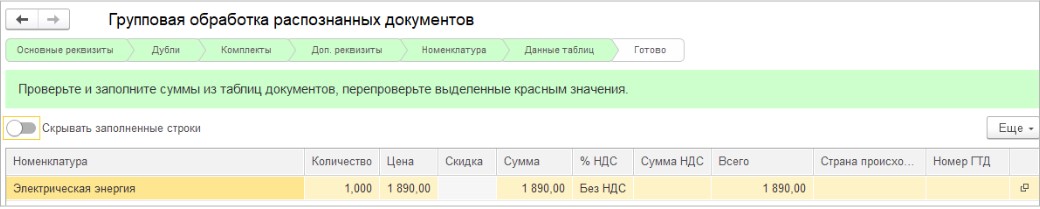
На следующем этапе «Данные таблиц» происходит проверка расчетных данных из табличной части. Будут отображены только те документы, в которых была найдена ошибка.
Посмотреть в каком именно документе и в каком его месте возникла ошибка можно с помощью переключателя «Показать скан документа»
На последнем этапе «Готово» создайте документы в базе 1С, нажав на кнопку «Обработать документы».
Инструкция по подключению и работе мобильного приложения "1С:Сканер документов"
Документы в 1С:РПД можно отправлять удаленно с помощью бесплатного мобильного приложения «1С:Сканер документов». Его можно использовать самостоятельно (как замену потоковому сканеру) или подключить к нему сотрудников компании или поставщиков.
Для того чтобы добавить нового мобильного пользователя в рабочем месте 1С:РПД нажмите на кнопку «Мобильные приложения», потом нажмите кнопку «Добавить».
В открывшейся форме, в поле «Наименование» укажите название мобильного пользователя – оно будет отображаться в поле «Автор/Источник» в рабочем месте 1С:РПД при получении документов от этого пользователя.
В ходе регистрации в мобильном приложении, пользователю нужно считать qr-код или ввести код, который был ему отправлен. Потом нажать на кнопку «Подключить».
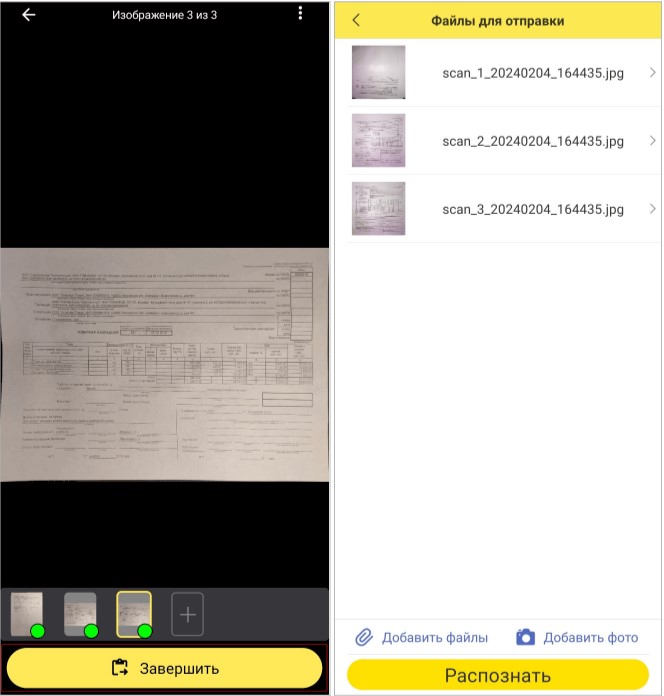
После подключения мобильного приложения к 1С:РПД можно приступить к загрузке документов. Фото можно выбрать из галереи мобильного телефона или сфотографировать с помощью мобильного приложения.
В мобильном приложении есть функция подсветки и автоматического определения границ документа. Также есть функция авто снимка. Она позволяет делать снимки документов без нажатия кнопки фотографирования – можно просто «перелистнуть» на следующий документ. Это удобно, если нужно сфотографировать несколько документов.
После того, как документы сфотографированы, нажмите на кнопку «Завершить» и затем «Распознать».
После этого Вы вернетесь на главный экран. Здесь можно отслеживать статус обработки документов. Статус будет меняться от «Отправляется» и «Обработка» до «Загружено» – это означает, что документы успешно обработаны и доступны для проверки в рабочем месте 1С:РПД.